


Télécharger ACA Screen Recorder – Outil gratuit de capture d'écran Windows
Vue d'ensemble
ACA Screen Recorder est un utilitaire léger et gratuit conçu pour capturer toute activité sur votre bureau Windows et l'enregistrer sous forme de fichier vidéo AVI (Audio‑Video Interleaved) standard. Que vous créiez un tutoriel pas à pas, documentiez un bug logiciel pour le support technique, ou simplement archiviez une session de jeu, ACA vous offre une méthode simple d'enregistrement à la fois de la vidéo et de l'audio du microphone dans un seul package. Les développeurs soulignent que le format AVI facilite le post‑production car il est largement supporté par la plupart des éditeurs vidéo, des outils gratuits comme Shotcut aux suites professionnelles telles qu'Adobe Premiere Pro.
Au‑delà de l'enregistrement de base, ACA propose la configuration de raccourcis clavier, le nommage séquentiel automatique pour plusieurs captures, et un ensemble modeste d'options de compression audio. Bien que de nombreux programmes de capture d'écran existent, ACA se démarque par son approche sans fioritures, son faible impact système, et le fait qu'il reste entièrement gratuit sans périodes d'essai cachées ni filigranes. Son interface est intentionnellement simple : une seule fenêtre avec les boutons démarrer, arrêter, pause et paramètres, ce qui la rend accessible aux débutants tout en offrant suffisamment de profondeur aux utilisateurs avancés qui ont besoin d'un contrôle précis des paramètres de codec et des répertoires de sortie.
En bref, ACA Screen Recorder fournit une solution sécurisée, fiable et facile à utiliser pour quiconque doit enregistrer l'activité de l'écran Windows sans payer de fonctionnalités premium ou subir des publicités intrusives.
Fonctionnalités clés d'ACA Screen Recorder
- Gratuit et pleinement fonctionnel : Pas de limitations d'essai, pas de filigranes et pas de frais cachés.
- Format de sortie AVI : Enregistre les captures sous forme de fichiers AVI standard compatibles avec pratiquement tous les éditeurs vidéo.
- Capture audio du microphone : Enregistrez des commentaires ou des voix‑off synchronisés avec l'activité de l'écran.
- Raccourcis clavier personnalisables : Assignez des combinaisons de touches pour démarrer, mettre en pause et arrêter afin de ne pas interrompre votre flux de travail.
- Nomination séquentielle automatique : Lors de la création de plusieurs clips, ACA incrémente automatiquement les noms de fichiers (Video1.avi, Video2.avi, etc.) pour garder les fichiers organisés.
- Codecs vidéo réglables : Choisissez parmi plusieurs codecs intégrés et définissez le débit, la fréquence d'images et la résolution pour équilibrer qualité et taille du fichier.
- Faible utilisation du CPU : Optimisé pour fonctionner en douceur en arrière‑plan, même sur du matériel ancien.
- Interface utilisateur simple : Conception à une fenêtre avec des boutons clairs et un aperçu en temps réel.
- Installation sécurisée : Aucun logiciel tiers empaqueté, spyware ou adware.
- Mises à jour régulières : Les développeurs publient des correctifs de sécurité et des améliorations mineures au moins deux fois par an.
Instructions d'installation et d'utilisation
Installation pas à pas
- Visitez le site officiel d'ACA Screen Recorder et cliquez sur le bouton Download for Windows.
- Enregistrez l'installateur (ACASetup.exe) dans le dossier de votre choix.
- Lancez l'installateur et suivez les invites à l'écran. Les options par défaut sont optimales pour la plupart des utilisateurs, mais vous pouvez modifier le répertoire d'installation si nécessaire.
- Une fois l'installation terminée, lancez l'application depuis le menu Démarrer ou le raccourci bureau.
Premiers pas avec votre première capture
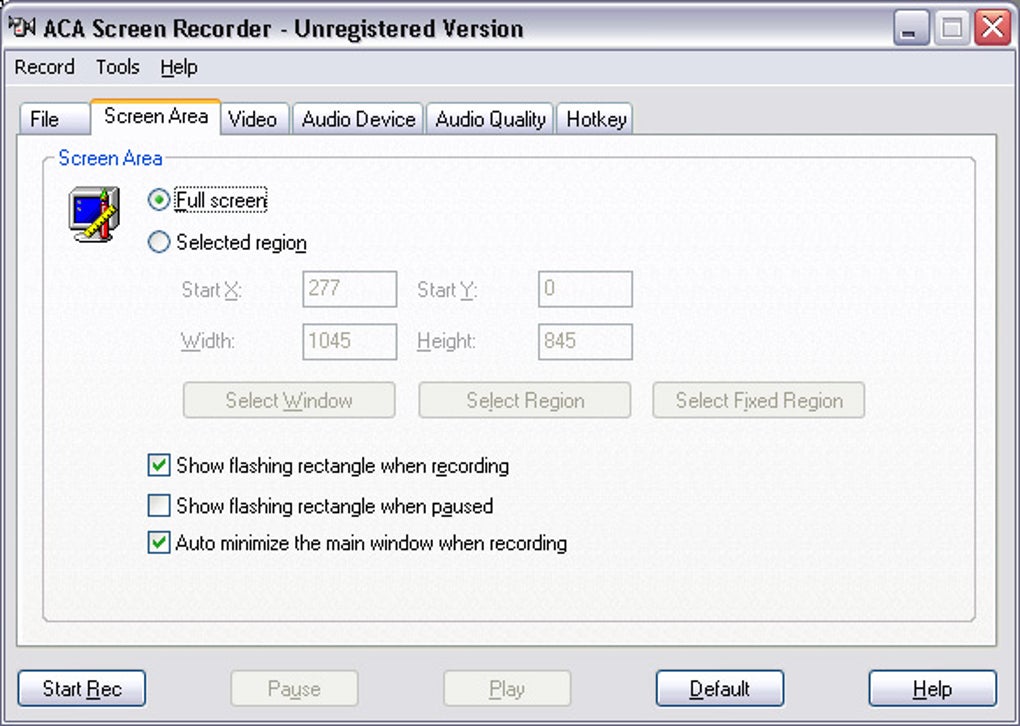
À l'ouverture d'ACA, vous verrez une fenêtre compacte avec quatre contrôles principaux : Start, Pause, Stop et Settings. Cliquez sur Settings pour configurer le dossier de sortie, choisir le codec vidéo, définir la fréquence d'images (30 fps par défaut convient à la plupart des tutoriels) et sélectionner la source audio (son système, microphone ou les deux). Si vous préférez les raccourcis clavier, activez l'onglet Hot‑key et attribuez vos combinaisons de touches favorites — par ex. Ctrl + Alt + R pour démarrer l'enregistrement.
Pour enregistrer, appuyez simplement sur le bouton Start ou sur votre raccourci clavier défini. ACA commencera à capturer l'intégralité du bureau (ou une fenêtre sélectionnée si vous activez cette option). Pendant l'enregistrement, vous pouvez parler dans votre microphone pour ajouter une narration.
Appuyez sur Pause si vous avez besoin d'une brève interruption sans créer un nouveau fichier, puis reprenez avec le même raccourci. Lorsque vous avez terminé, cliquez sur Stop. Le programme enregistre automatiquement le fichier au format AVI dans le répertoire choisi et, si vous avez enregistré plusieurs clips, incrémente le nom du fichier séquentiellement.
Compatibilité
ACA Screen Recorder est conçu exclusivement pour les systèmes d'exploitation Windows, prenant en charge Windows 10, Windows 11 et Windows 7 (64 bits). Le logiciel ne fonctionne pas sous macOS, Linux, Android ou iOS, mais ses fichiers AVI peuvent être transférés vers n'importe quelle plateforme pour lecture ou édition.
Parce que l'application utilise les API Windows standard, elle fonctionne bien tant sur les PC modernes haute performance que sur les machines plus anciennes aux spécifications modestes. Les exigences minimales sont un processeur de 1 GHz, 512 Mo de RAM et 100 Mo d'espace disque libre pour l'installation et les tampons d'enregistrement temporaires.
FAQ, avantages & inconvénients, et conclusions finales
ACA Screen Recorder est‑il vraiment gratuit ou comporte‑t‑il des coûts cachés ?
Oui, ACA Screen Recorder est entièrement gratuit. Il n’y a pas de période d’essai, pas de mise à niveau premium et aucun filigrane ajouté à vos vidéos. Les développeurs financent le projet grâce à des dons optionnels, mais vous n’êtes jamais obligé de payer.
Puis‑je enregistrer le son du système en plus de mon microphone ?
Absolument. Dans le panneau Paramètres, vous pouvez activer « Capture System Audio », « Capture Microphone » ou les deux. Cette flexibilité est utile pour les tutoriels de jeux (son du système) ou les démonstrations logicielles avec narration (microphone).
Quels codecs vidéo sont disponibles et comment choisir le bon ?
ACA est fourni avec une sélection de codecs populaires tels que MPEG‑4, H.264 et Motion JPEG. Pour le meilleur équilibre entre taille de fichier et qualité, nous recommandons H.264 à 30 fps avec un débit de 4 Mbps. Si vous avez besoin d’une qualité sans perte pour le montage, choisissez Motion JPEG, mais attendez‑vous à des fichiers plus volumineux.
ACA affectera‑t‑il les performances de mon PC pendant l’enregistrement ?
L'application est optimisée pour une faible utilisation du CPU. Sur un PC moderne typique, vous verrez moins de 5 % d’augmentation de la charge CPU pendant l’enregistrement. Sur du matériel plus ancien, vous pouvez réduire la fréquence d’images ou passer à un codec moins exigeant pour garder des performances fluides.
Comment partager ou éditer les fichiers AVI après l’enregistrement ?
Comme ACA enregistre les captures au format AVI standard, vous pouvez les ouvrir dans pratiquement n’importe quel éditeur vidéo (par ex. DaVinci Resolve, Adobe Premiere, Windows Video Editor). Vous pouvez également les télécharger directement sur des plateformes acceptant l’AVI, ou les convertir en MP4 à l’aide d’outils gratuits comme HandBrake si nécessaire.
Avantages
- Entièrement gratuit sans filigranes.
- Interface simple et épurée.
- Support des raccourcis clavier pour une utilisation mains‑libres.
- Nomination séquentielle automatique qui fait gagner du temps d’organisation.
- Faible consommation des ressources système.
Inconvénients
- Disponible uniquement sous Windows ; pas de version macOS ou Linux.
- Fonctionnalités d’édition avancées limitées (dépend des éditeurs externes).
- Les fichiers AVI peuvent être plus volumineux que les conteneurs MP4 modernes.
Conclusion – Devriez‑vous télécharger ACA Screen Recorder ?
Si vous avez besoin d’une solution fiable et gratuite de capture d’écran pour Windows, ACA Screen Recorder coche toutes les cases essentielles. Son interface directe, la prise en charge des raccourcis clavier et la nomination automatique des fichiers en font un outil idéal pour les éducateurs, le personnel de support informatique et les joueurs. Bien que les utilisateurs avancés puissent éventuellement migrer vers des suites plus riches en fonctionnalités pour le montage avancé, ACA reste un outil de première étape solide qui ne ralentira pas votre système ni ne vous surprendra avec des frais cachés. Prêt à commencer à capturer votre écran instantanément ? Téléchargez ACA Screen Recorder maintenant et profitez d’une méthode sécurisée et gratuite pour enregistrer, narrer et partager votre activité de bureau.







